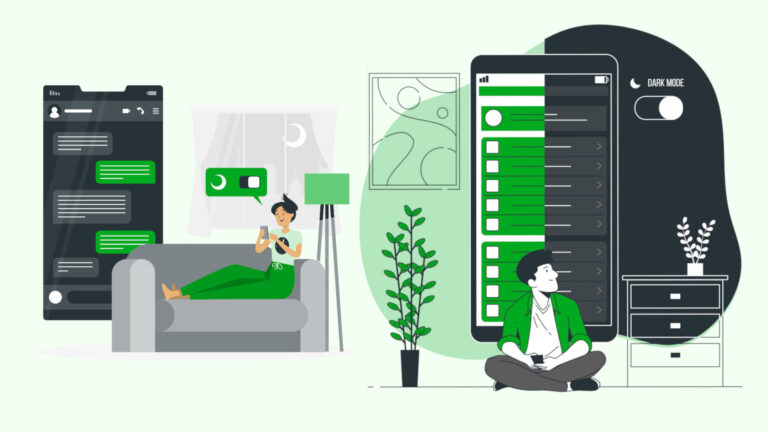
Bild-Vergleich (Split)
Zwei Screenshots (hell/dunkel) zu einem geteilten Bild zusammenfügen. 100% browserbasiert.
Was ist ein Dark Mode Split Image — und warum brauchst du eines?
Die meisten Apps und Websites unterstützen heute sowohl Light- als auch Dark Mode. Ein dark mode split image ist der sauberste Weg, beide Modi in einem Bild zu zeigen — auf einer Produktseite, einem Dribbble-Shot, einem README oder einem Social-Media-Post.
Das Problem: Es gibt dafür kein einfaches Tool. Die meisten Designer öffnen Figma oder Photoshop, positionieren zwei Screenshots manuell nebeneinander, fügen einen Trenner ein und exportieren. Das kostet jedes Mal fünf Minuten.
Dieses Tool erledigt das in Sekunden. Light- und Dark-Mode-Screenshot hochladen, Split-Stil wählen, Position anpassen — fertig. Als PNG direkt aus dem Browser exportieren.
So erstellst du ein Dark Mode Split Image
Light-Mode-Screenshot hochladen
drag & drop oder klicken zum Hochladen auf der linken Seite
Dark-Mode-Screenshot hochladen
dasselbe auf der rechten Seite
Split-Stil wählen
vertikal, horizontal, diagonal, angewinkelt, Wave oder Zickzack
Split-Position anpassen
Slider ziehen um den Trenner nach links oder rechts zu verschieben
Optionen einstellen
Labels und Trennlinie ein- oder ausblenden
Generate Split Image klicken
dann das PNG herunterladen
Für beste Ergebnisse zwei Screenshots mit der gleichen Auflösung verwenden.
Anzeigeformate für Dein geteiltes Bild im Dunkelmodus
Das Tool bietet 8 verschiedene Aufteilungsstile für Dein Bild im Hell-Dunkel-Modus:
| Stil | Am besten geeignet für |
|---|---|
| Vertical | Standard-Nebeneinandervergleich |
| Horizontal | Oben/unten-Layouts, Mobile-Screenshots |
| Diagonal / | Dynamischer, redaktioneller Look |
| Diagonal \ | Gespiegelter Diagonalschnitt |
| Angled / | Weicher Winkel, Präsentationsfolien |
| Angled \ | Gespiegelter weicher Winkel |
| Welle | Kreative, auffällige Visuals |
| Zigzag | Grafischer, markanter Stil |
Wo du ein Dark Mode Split Image einsetzen kannst
Produktseiten & Landing Pages — zeige deine UI in beiden Modi ohne den Screenshot-Bereich zu verdoppeln. Ein Bild, voller Kontext.
README-Dateien auf GitHub — ein einzelnes Split-Image im Repo-Header ist übersichtlicher als zwei gestapelte Screenshots. GitHubs README-Dokumentation empfiehlt, Visuals zu verwenden um das Projekt auf einen Blick zu erklären.
Dribbble & Behance — Split-Images performen auf Design-Plattformen besonders gut, weil sie mehr Information in einem einzigen Frame zeigen.
Social Media — Twitter, LinkedIn und Threads beschneiden Bilder unterschiedlich. Ein Split-Image funktioniert in jedem Format, weil beide Modi immer sichtbar sind.
App Store & Play Store — Light- und Dark-Mode-Screenshots als ein kombiniertes Visual in deinen Marketing-Assets zeigen.
Blogposts & Dokumentation — überall wo du eine UI-Änderung erklärst, ist ein Split-Image schneller zu erfassen als zwei separate Bilder mit Bildunterschriften.
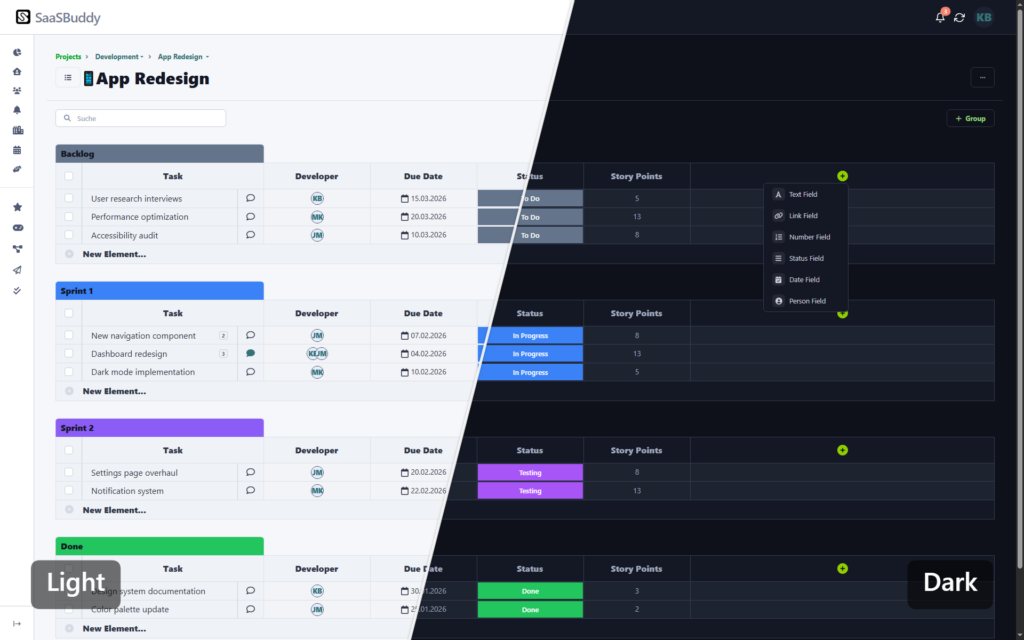
Warum "läuft im Browser" so wichtig ist
Die meisten Bild-Tools laden deine Dateien zur Verarbeitung auf einen Server hoch. Das bedeutet: deine Screenshots — die möglicherweise unveröffentlichte UI, interne Dashboards oder vertrauliche Produktdesigns enthalten — passieren die Infrastruktur von jemand anderem.
Dieses Tool verarbeitet alles lokal mit der HTML5 Canvas API. Deine Screenshots verlassen dein Gerät nicht. Beim Klick auf Generate wird keine Server-Anfrage gestellt — du kannst das selbst überprüfen, indem du den Netzwerk-Tab in den Entwicklertools deines Browsers öffnest.
Das ist dasselbe Prinzip wie bei den PDF-Tools von DailyBuddy und dem kostenlosen Passphrase Generator — kein Upload, keine Server-Verarbeitung, keine Dateigrößenbeschränkungen.
Ergebnis sicher mit dem Team teilen
Sobald du dein Split-Image exportiert hast, musst du es vielleicht an einen Kunden, einen Designer oder einen Entwickler senden — zusammen mit anderen Dateien wie Specs, Assets oder Quell-Screenshots.
DailyBuddy Send ermöglicht es dir, Dateien über einen verschlüsselten Link mit optionalem Ablaufdatum zu teilen. Kein Cloud-Storage-Konto nötig, keine Dateien die ewig in irgendeinem Posteingang liegen. Der Link läuft ab wann du willst.
Dark Mode Split Image — häufige Fragen
Ja, vollständig kostenlos. Keine Anmeldung erforderlich, keine Nutzungsbeschränkungen, keine Wasserzeichen.
Nein. Alles läuft lokal in deinem Browser über die HTML5 Canvas API. Deine Screenshots verlassen dein Gerät nicht.
PNG und JPG werden für beide Screenshots unterstützt. Das exportierte Ergebnis ist immer eine PNG-Datei.
Jede Auflösung funktioniert, aber für beste Ergebnisse zwei Screenshots mit der gleichen Auflösung verwenden. Bei unterschiedlichen Auflösungen skaliert das Tool sie automatisch.
Ja. Das Tool funktioniert mit beliebigen zwei Bildern — Vorher/Nachher-Redesigns, A/B-Test-Varianten, saisonale Themes oder jeder anderen Gegenüberstellung.
Das Ergebnis wird als PNG-Datei exportiert.
Da keine Daten deinen Browser verlassen, werden keinerlei Daten erfasst, gespeichert oder verarbeitet. Es gibt nichts zu schützen.