
Markdown-zu-HTML-Konverter
Markdown zu HTML konvertieren und umgekehrt. Live-Vorschau, Syntax-Hervorhebung und mit einem Klick kopieren.
Was ist ein Markdown-zu-HTML-Konverter — und wer verwendet ihn?
Ein Markdown-zu-HTML-Konverter transformiert Markdown-Syntax in sauberes, sofort verwendbares HTML — oder konvertiert HTML zurück zu Markdown. Markdown ist das Schreibformat das von Entwicklern, technischen Autoren und Content-Erstellern überall verwendet wird: GitHub READMEs, Dokumentationsseiten, Blogbeiträge, Wikis und Chat-Tools verwenden es alle.
Das Problem entsteht wenn du Markdown in ein System bewegen musst das HTML erwartet — oder umgekehrt. Dieses Tool konvertiert in beide Richtungen, zeigt eine Live-gerenderte Vorschau und lässt dich das Ergebnis mit einem Klick kopieren.
So verwendest du diesen kostenlosen Markdown-zu-HTML-Konverter
Markdown → HTML:
- Markdown → HTML Tab auswählen
- Markdown eingeben oder einfügen in das Eingabefeld
- Die Ausgabe aktualisiert sich sofort im rechten Panel
- Zwischen Preview und HTML wechseln — Preview zeigt das gerenderte Ergebnis, HTML zeigt den rohen Code
- Kopieren — HTML-Ausgabe mit einem Klick kopieren
HTML → Markdown:
- HTML → Markdown Tab auswählen
- HTML einfügen in das Eingabefeld
- Die Markdown-Ausgabe erscheint sofort im rechten Panel
- Kopieren — das Ergebnis mit einem Klick kopieren
Die Markdown-Ausgabe erscheint sofort im rechten Panel
| Markdown | HTML-Ausgabe |
|---|---|
# Heading 1 |
<h1>Heading 1</h1> |
## Heading 2 |
<h2>Heading 2</h2> |
**bold text** |
<strong>bold text</strong> |
*italic text* |
<em>italic text</em> |
[link text](url) |
<a href="/de/url/">link text</a> |
 |
<img src="image.jpg" alt="alt"> |
- list item |
<ul><li>list item</li></ul> |
`inline code` |
<code>inline code</code> |
> blockquote |
<blockquote>blockquote</blockquote> |
Wann du einen Markdown-zu-HTML-Konverter brauchst
Inhalte für ein CMS oder eine Website schreiben – schreib in Markdown, weil es schnell geht und gut lesbar ist, und wandle den Text dann in HTML um, um ihn direkt in einen WordPress-Block, ein Static-Site-Template oder jedes andere HTML-basierte CMS einzufügen. Wenn du strukturierte Inhalte von anderen einsammeln musst, kannst du mit DailyBuddy Forms DSGVO-konforme Formulare auf EU-Servern erstellen – ganz ohne Programmierkenntnisse.
GitHub-README und Dokumentation – Markdown ist das native Format für README-Dateien auf GitHub. Sieh dir in der Vorschau an, wie dein Markdown dargestellt wird, bevor du es in dein Repository pushst.
E-Mail-Templates — E-Mail-Inhalte in Markdown schreiben, zu HTML konvertieren und das Ergebnis in dein E-Mail-Template oder Newsletter-Tool einfügen. Legacy-HTML zu Markdown konvertieren — alter HTML-Inhalt der zu einem Markdown-basierten System migriert werden muss kann mit der HTML → Markdown Richtung in Sekunden konvertiert werden.
Dokumentation und Wikis — technische Dokumentation wird fast universell in Markdown geschrieben. Zu HTML konvertieren wenn sie in eine Webseite oder ein benutzerdefiniertes Dokumentationsportal eingebettet werden muss.
Blogbeiträge und Artikel — in Markdown mit dem bevorzugten Editor schreiben, zu HTML konvertieren und direkt in WordPress, Ghost oder jede Blog-Plattform einfügen die HTML-Eingabe akzeptiert.
Preview vs. HTML-Ausgabe — was ist der Unterschied?
Das Ausgabe-Panel bietet zwei Anzeigemodi:
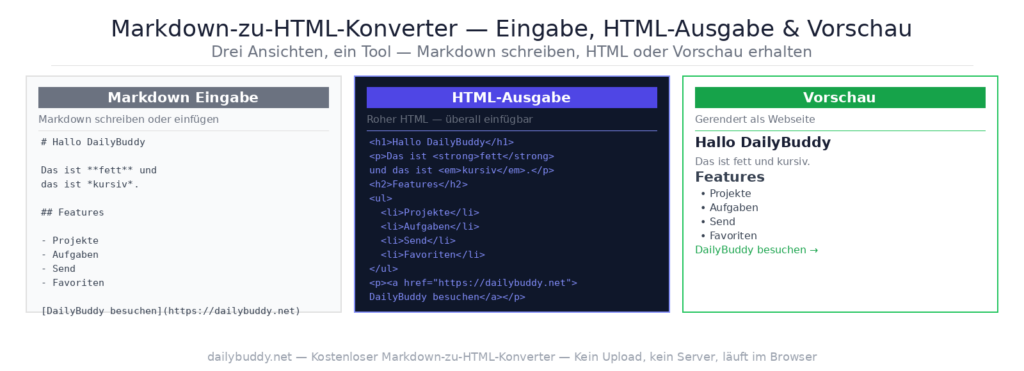
Preview — zeigt dein Markdown als gerenderte Webseite. Überschriften, fetter Text, Links, Bilder und Listen erscheinen wie sie in einem Browser aussehen würden. Verwenden um zu prüfen ob der Inhalt korrekt aussieht bevor er kopiert wird.
HTML — zeigt den rohen HTML-Code der aus deinem Markdown generiert wurde. Diesen kopieren und direkt in eine HTML-Datei, einen CMS-Editor oder ein E-Mail-Template einfügen.
Warum dieser Markdown-zu-HTML-Konverter im Browser läuft
Die meisten Online-Konverter verarbeiten deine Inhalte auf einem Server. Das bedeutet: deine Dokumentation, Blogbeiträge, internen Inhalte und alle anderen Texte die du konvertierst passieren die Infrastruktur von jemand anderem.
Dieses Tool konvertiert alles lokal in deinem Browser. Dein Markdown und HTML verlassen dein Gerät nicht. Es gibt keine Server-Anfrage — du kannst das durch Öffnen des Netzwerk-Tabs in den Entwicklertools deines Browsers überprüfen.
Das ist dasselbe Prinzip wie bei den PDF-Tools von DailyBuddy, dem JSON Formatter und dem Wortzähler — kein Upload, keine Server-Verarbeitung, keine Datenerfassung.
Häufig gestellte Fragen
Ja, vollständig kostenlos. Keine Anmeldung erforderlich, keine Nutzungsbeschränkungen.
Nein. Alles läuft lokal in deinem Browser. Dein Markdown und HTML verlassen dein Gerät nicht.
Ja. Zum HTML → Markdown Tab wechseln, HTML einfügen und die Markdown-Ausgabe wird sofort generiert.
Standard-Markdown einschließlich Überschriften, fett, kursiv, Links, Bilder, Listen, Code-Blöcke, Blockzitate und Tabellen.
Preview zeigt dein Markdown als gerenderte Webseite. HTML zeigt den rohen HTML-Code den du in jedes System kopieren und einfügen kannst.
Ja. README in Markdown schreiben, Preview verwenden um zu prüfen wie es rendert, dann die Markdown-Datei direkt ins Repo pushen.
Da keine Daten deinen Browser verlassen, werden keinerlei Daten erfasst, gespeichert oder verarbeitet. Es gibt nichts zu schützen.